|
|
时间:2025-04-24 【原创】 Global Mapper v26.1 包含新的工具配置、访问在线数据的流程改进,以及更多……以下是Global Mapper v26.1标准版的主要新增功能: 新的数字化仪工具集窗口数字化功能(矢量分析工具)集合在v26.1版改版为可停靠的工具集。新的工具集结合了创建、编辑和高级工具栏,可以从工具工具栏上的铅笔 + 工具箱图标打开。与原始工具栏类似,对当前选定数据使用无效的工具将被禁用。不用担心,如果您想使用这些工具的旧视图(工具栏),可从“视图”菜单中打开。
新增平行线创建工具强大的数字化仪菜单的一个最新功能,是在高级要素创建菜单中新增创建与所选线要素等间隔的平行线。这个是很多用户期待的一个功能,用户可以选择任何矢量来生成平行线。有选项可以配置平行线的数量、线之间的偏移量以及在选定线的哪一侧生成新的要素。复选框“创建不重叠的线”可调整生成的线段的长度,以防止与父要素重叠,而如果未选中此选项,则会创建一个重复的几何图形,该几何图形会移至与线的第一段平行。
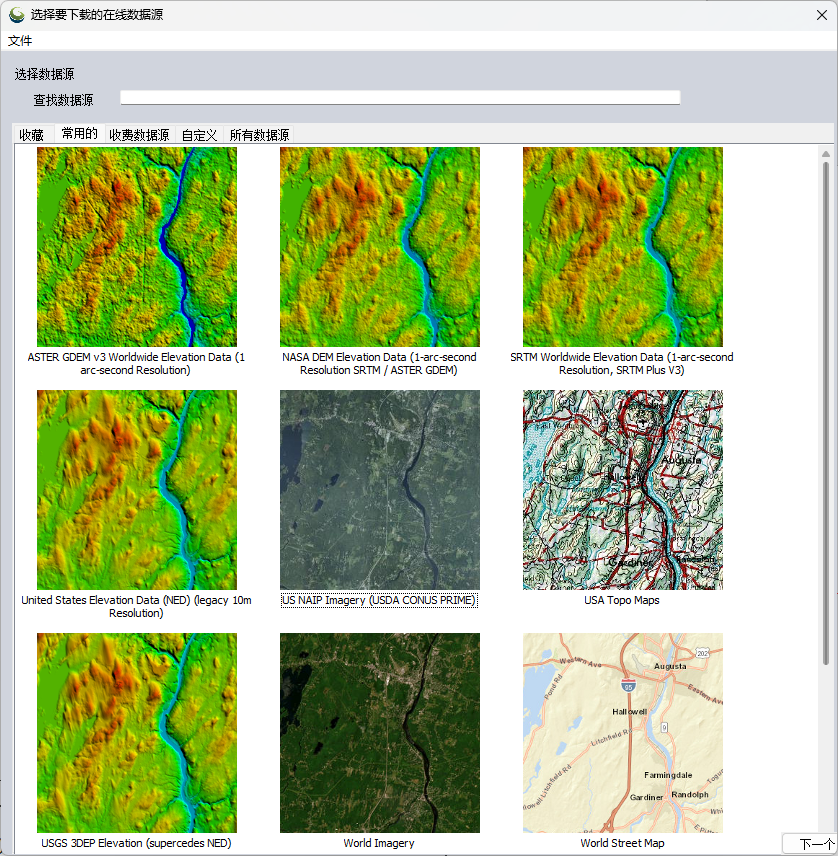
在线数据源界面的改版“连接在线数据”工具长期以来一直是 Global Mapper 用户的必备工具。在 v26.1 版本中,界面进行了改版。大量内置资源已被组织成选项卡页,以便于导航。查看“常用”选项卡,查看用户最喜欢的数据源以及数据的可视化预览。高级选项卡(收费收据源)中的来源通常提供更高质量的数据,但需要第三方供应商的帐户。要了解有关数据源的更多信息,请右键单击数据源并选择显示源web页/服务条款。 没有必要一遍又一遍地搜索所有来源以寻找相同的信息;用户现在可以通过右键单击并选择“收藏数据源”将他们经常使用的 GIS/地理空间数据源保存到“收藏夹”选项卡。还可以将预览图像添加到源中,以便于识别。以前按数据类型排序的完整源集合仍然可以在“所有源”选项卡中找到。
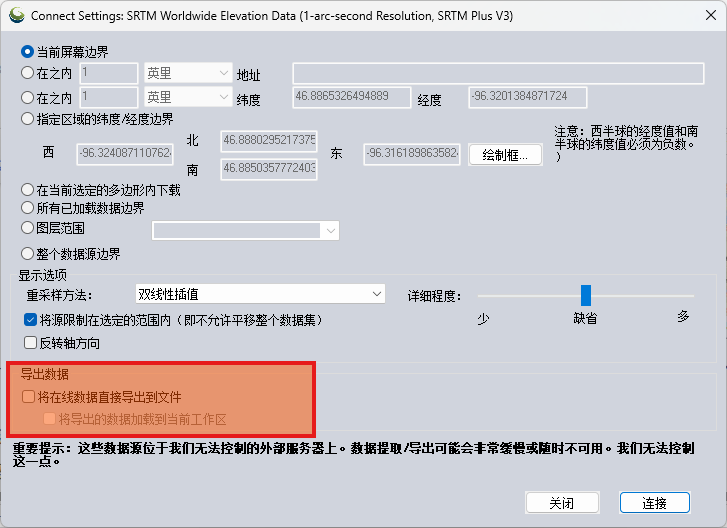
如果用户想要在“自定义”选项卡中添加新源,以前的操作按钮已组织在新的文件菜单中。移至文件菜单的其他功能包括:从网络加载图像、删除缓存或将源定义保存到 XML 文件。 需要离线访问在线数据源或使用 Global Mapper 的数据分析工具的用户需要将相关源导出到本地文件。在 v26.1 中,一旦选择了源,“将在线数据直接导出到文件”选项将保存数据,附加复选框将在数据在本地保存后将其导入回工作区。
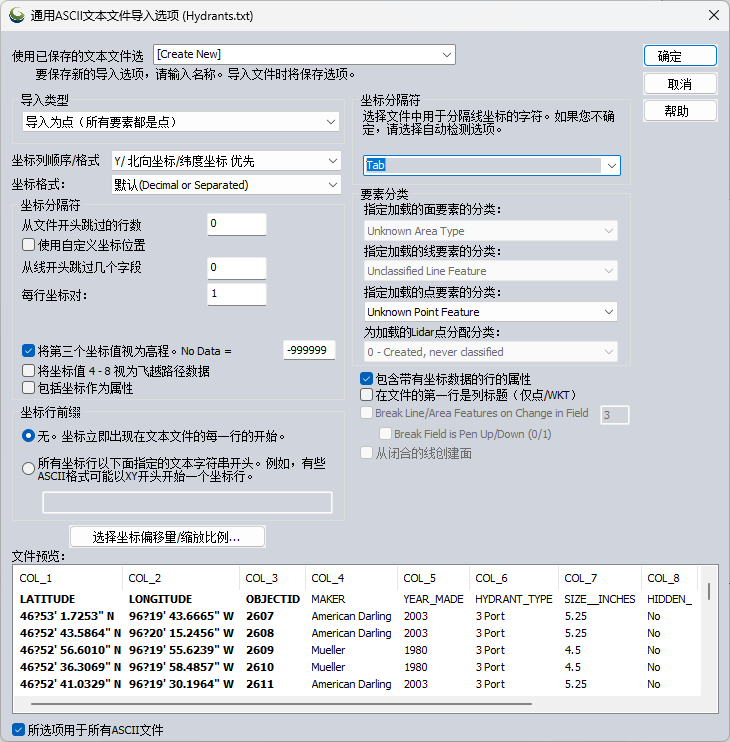
文本文件导入改进当导入 ASCII 文本文件(例如 .txt 或 .csv)时,文本文件导入对话框会提供一系列工具来指导 Global Mapper 如何读取该文件。在 26.1 版本中,对话框变得更加友好,一些单选按钮选择现在更改为下拉列表,改进了 X、Y、Z 列的导入,并支持自定义文本文件分隔符。此外,用户现在可以保存文本文件导入选项并重复使用设置,以便轻松导入类似格式的文本文件。可以在“配置”菜单的“常规”>“矢量格式”下管理已保存的选项。
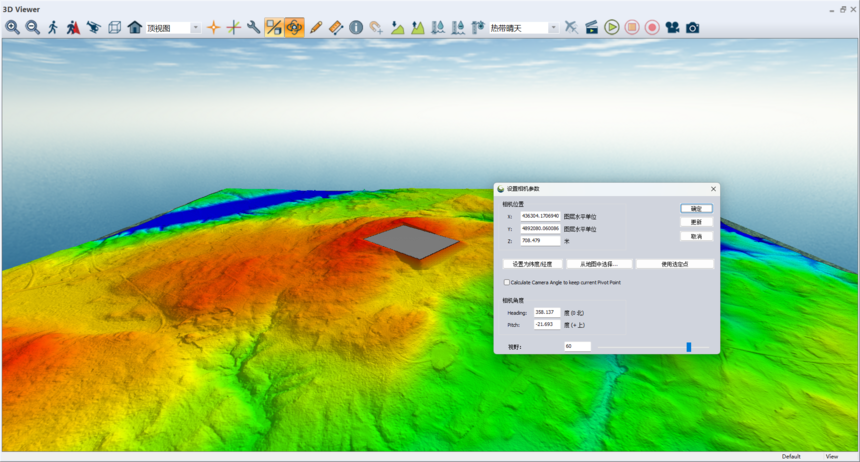
3D窗口浏览优化——设置3D相机参数在 26.1 版本中,用户可以进一步配置备受青睐的3D 查看器。除了模拟水位上升和飞越等用户喜爱的工具外,3D查看器现在还扩展了要素信息工具查询功能。该工具现在兼容(可查询)栅格和地形数据;无需切换回 2D 视图来了解特定的像素值。 此外,v26.1 中还添加了设置相机参数的功能。在 3D 视图中,用户可以从地图上的某个点或通过输入坐标来指定摄像机的位置。还可以在对话框中自定义角度和视野。
要进一步了解v26.1 版中的这些更新和许多其他新功能,请下载 Global Mapper 免费试用!如有任何技术问题,请联系我们! |